ARTICLE / 2026-08-30
电脑配件兼容性排查实用手册:保障办公系统稳定运行的维护要点
办公环境里,电脑配件的兼容性问题往往是系统莫名蓝屏、外设失灵、网络不稳的隐形元凶。很多企业IT在排查时,习惯性先重装系统,却忽略了硬件层面的“对话”是否顺畅。今天我们从兼容性底层逻辑出发,结合多年维护经验,给出一套可落地的排查手册。
兼容性问题的根源:不只是“插得上”
很多同行把兼容性简单理解为接口形状是否吻合,这其实是个误区。真正的兼容性涉及三个维度:电气参数匹配(如内存电压、时序)、协议握手握手(如PCIe版本向下兼容但会降速)、固件/驱动协同(如某些NVMe SSD在老主板上无法唤醒)。以DDR4内存为例,标称3200MHz的条子插在仅支持2666MHz的B460主板上,系统会强制降频运行——这不算故障,但性能折损是实打实的。
更隐蔽的是USB供电不足问题。一台连接了打印机、会议摄像头、无线键鼠接收器的办公主机,前置USB口经常出现“设备无法识别”,原因往往是主板USB控制器总电流输出上限(通常为500mA/端口)被多设备瓜分。这时候换再贵的数码配件也没用,得从供电分配入手。
实操排查:从“排错顺序”到“数据验证”
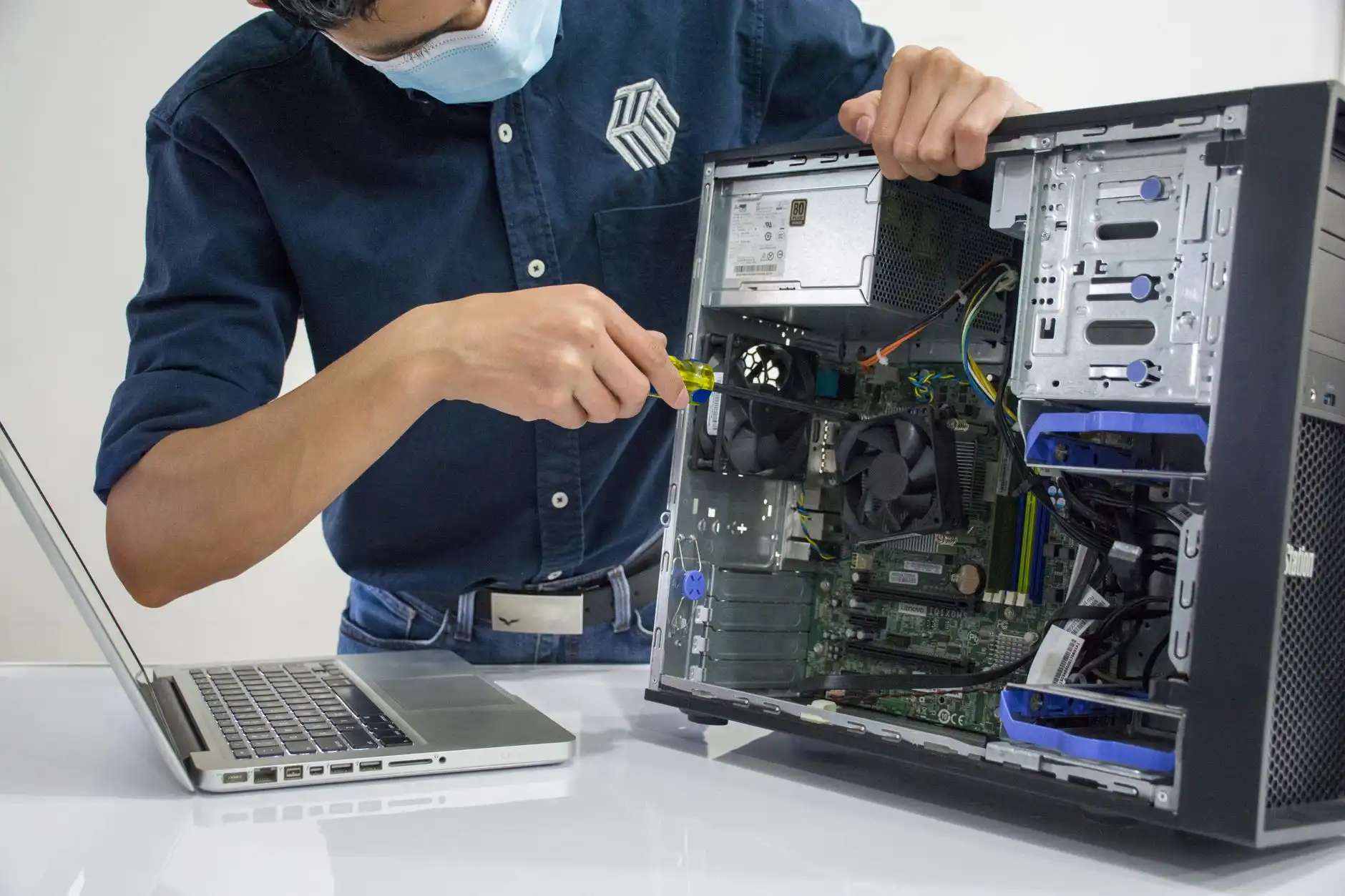
我们的工程师在处理办公设备故障时,遵循一套固定流程,供参考:
- 最小化系统测试:只保留CPU、单条内存、板载显卡,排除外设干扰;
- 替换法交叉验证:将疑似故障的电脑配件换到另一台同型号机器上,观察是否复现;
- 日志抓取:在Windows事件查看器中定位“Kernel-Power 41”或“WHEA-Logger”错误ID,这是硬件不稳定的直接证据。
实测数据比感觉更可靠。我们曾处理过一家设计公司的案例:其20台工作站在连接同一批次的扩展坞后,随机出现USB鼠标卡顿。通过USB树查看器(UsbTreeView)监控,发现扩展坞的Hub端口在连接第3个设备时电流降至仅380mA,低于鼠标工作阈值450mA。更换独立供电的扩展坞后,故障清零——整个过程从排查到解决用了不到2小时。
通讯器材与配件的联动陷阱
很多企业忽略了通讯器材(如无线投屏器、蓝牙会议音箱)与电脑配件之间的频段干扰。2.4GHz频段的无线键鼠和Wi-Fi同时工作时,如果路由器也跑在2.4GHz,丢包率会从0.1%飙升到7.3%(我们用NetSpot实测过)。解决办法很简单:把无线键鼠的接收器插在USB 2.0口(远离主板天线),或干脆将路由器5GHz频段设为优先。
办公设备的兼容性维护,重心永远在“预防”而非“救火”。建议每季度做一次外设固件检查——很多电子产品厂商会通过固件更新修复兼容性缺陷。比如某品牌显示器在更新固件后,才解决了与特定显卡的DP口握手失败问题。
最后强调一点:采购时别只看单品参数,要看成套方案的兼容性测试报告。我们茂天格科技在给客户交付办公设备方案时,都会提供一份基于实际测试的兼容性矩阵表,列出各品牌电脑配件与主板的匹配度评分。这比买回来再试错高效得多。
兼容性排查不是高深技术,而是严谨的流程和数据的积累。记住:系统蓝屏时,先怀疑硬件握手,再怀疑软件——顺序反了,你会浪费一整天。